Photoshop onloine : 3 éditeurs pour retoucher sans rien installer
Découvrez trois éditeurs proches de Photoshop pour retoucher une photo, utiliser des calques, ouvrir un PSD et exporter votre création en ligne.
- Photopea est l’alternative la plus proche de Photoshop pour travailler avec des calques, des masques et des fichiers PSD dans un navigateur.
- Pixlr convient mieux aux retouches rapides grâce à une interface plus simple et à des outils accessibles aux débutants.
- Ces éditeurs permettent notamment de recadrer, redimensionner, détourer, corriger les couleurs et supprimer un arrière-plan.
- Aucune installation n’est nécessaire, mais certaines fonctions avancées, publicités ou limites d’export peuvent dépendre de l’offre choisie.
- Pour commencer, il suffit d’importer une image, d’effectuer les modifications puis de l’exporter dans un format adapté à son usage.
Photoshop en ligne : quel éditeur ouvrir immédiatement ?
Ouvrez Photopea si vous souhaitez retoucher une image ou modifier un fichier PSD immédiatement, sans rien installer. Ce n’est pas le véritable Adobe Photoshop développé par Adobe Inc., mais une alternative gratuite qui fonctionne directement dans le navigateur.
Son interface familière permet de conserver les calques d’un PSD et d’utiliser les outils essentiels : masques, modes de fusion, baguette magique, lasso, courbes, niveaux et outil texte. Vous pouvez corriger la luminosité ou le contraste, effectuer un détourage, supprimer un arrière-plan puis exporter le résultat en PNG transparent, JPG, SVG ou WebP. Le parcours reste simple : ouvrir l’éditeur, importer l’image, la retoucher puis l’exporter.
Photopea est présenté comme « 100% gratuit » et compatible avec quatre navigateurs courants : Chrome, Firefox, Edge et Safari. Source : Photopea, 2026.
Si vous avez recherché « photoshop onloine » pour une correction rapide, Photopea constitue donc le choix le plus proche de Photoshop. Pour un simple recadrage, un redimensionnement ou l’ajout d’un filtre, Pixlr Express sera plus direct. Pixlr Editor convient davantage aux retouches avancées avec calques. Avant de choisir, identifiez surtout votre besoin réel et consultez nos conseils pratiques pour améliorer votre présence web afin d’adapter le poids, le format et la résolution de vos images à votre site.
Les meilleurs équivalents de Photoshop en ligne
Les meilleurs équivalents de Photoshop en ligne sont Photopea pour sa proximité avec Adobe Photoshop, Pixlr Editor pour les retouches avancées et Pixlr Express pour les modifications rapides. Le bon choix dépend surtout de la complexité du fichier et du temps que vous souhaitez consacrer à sa prise en main.
| Solution | Usage recommandé | Fonctions distinctives | Formats utiles |
|---|---|---|---|
| Photopea | Modifier une composition complexe | Calques, masques, modes de fusion, courbes, niveaux | PSD, XD, PNG, JPG, SVG, WebP |
| Pixlr Editor | Réaliser une retouche précise | Sélections, clonage, liquéfaction, filtres | PXZ, PNG, JPEG, WebP |
| Pixlr Express | Préparer rapidement un visuel | Recadrage, redimensionnement, texte, suppression d’arrière-plan | PNG, JPG, WebP |
Photopea reste le plus adapté pour retrouver une logique de travail proche du logiciel d’Adobe Inc. Il convient notamment au détourage précis, aux corrections de luminosité, de contraste ou de saturation et à la retouche non destructive. Cette richesse implique toutefois une interface plus dense pour une personne débutante.
Pixlr est plus accessible lorsque l’objectif consiste à effacer un détail, améliorer la netteté ou adapter une image au web. Ses fonctions de remplissage génératif, d’expansion générative et de super-résolution élargissent aussi les possibilités. Pour aller au-delà de la retouche, vous pouvez trouver des inspirations pour créer des visuels web convaincants, puis exporter chaque création dans un format et une résolution adaptés à son usage.
Que peut-on faire avec un Photoshop en ligne ?
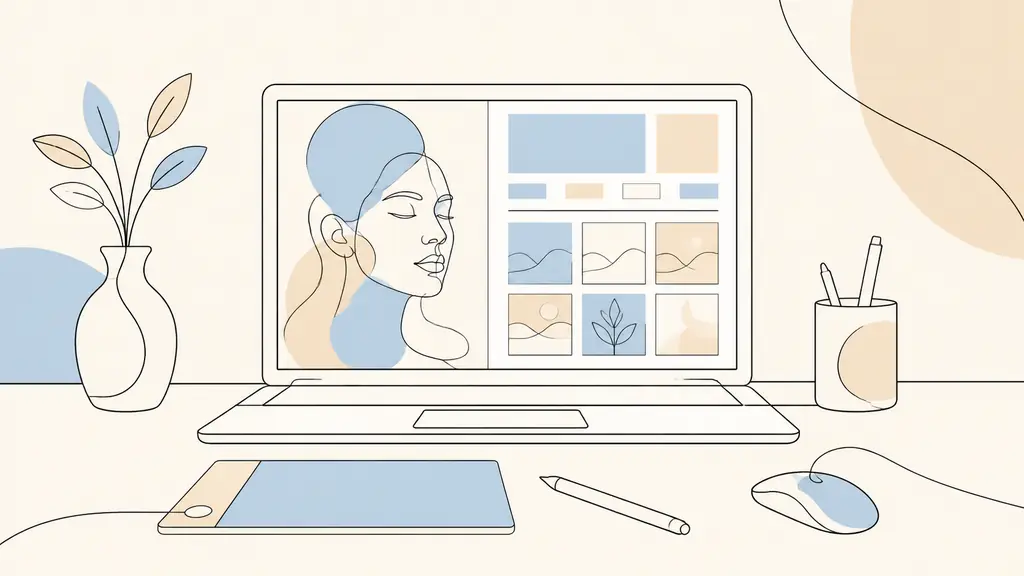
Un Photoshop en ligne permet de corriger, transformer et préparer une image directement dans le navigateur. Vous pouvez notamment recadrer une photo, la redimensionner, supprimer son arrière-plan, ajuster ses couleurs, masquer un défaut ou ajouter du texte.
Pour un visuel destiné à votre site, commencez par adapter ses dimensions et sa résolution. Le recadrage recentre l’image sur l’essentiel, tandis que le redimensionnement facilite son intégration et réduit son poids. Selon l’éditeur photo en ligne utilisé, vous pourrez ensuite exporter le résultat en JPG, PNG transparent ou WebP. Un format bien choisi contribue aussi à améliorer l’expérience utilisateur de votre site, notamment en évitant des images inutilement lourdes.
Les réglages de luminosité, contraste, teinte, saturation ou vibrance servent à récupérer une photo terne ou mal éclairée. Les courbes et les niveaux offrent davantage de précision, tandis que les filtres, le flou, la netteté et la suppression du bruit permettent de travailler le rendu. L’outil texte peut aussi ajouter un titre, un logo ou un filigrane.
Pour une retouche plus avancée, Photopea et Pixlr Editor proposent des calques, des masques et des modes de fusion. La baguette magique, le lasso ou la sélection par couleur facilitent le détourage et la suppression d’arrière-plan. Le clonage corrige un défaut ou efface un élément gênant, sans modifier définitivement l’image d’origine lorsque le travail est organisé en retouche non destructive.
Comment retoucher une image en ligne en 3 étapes
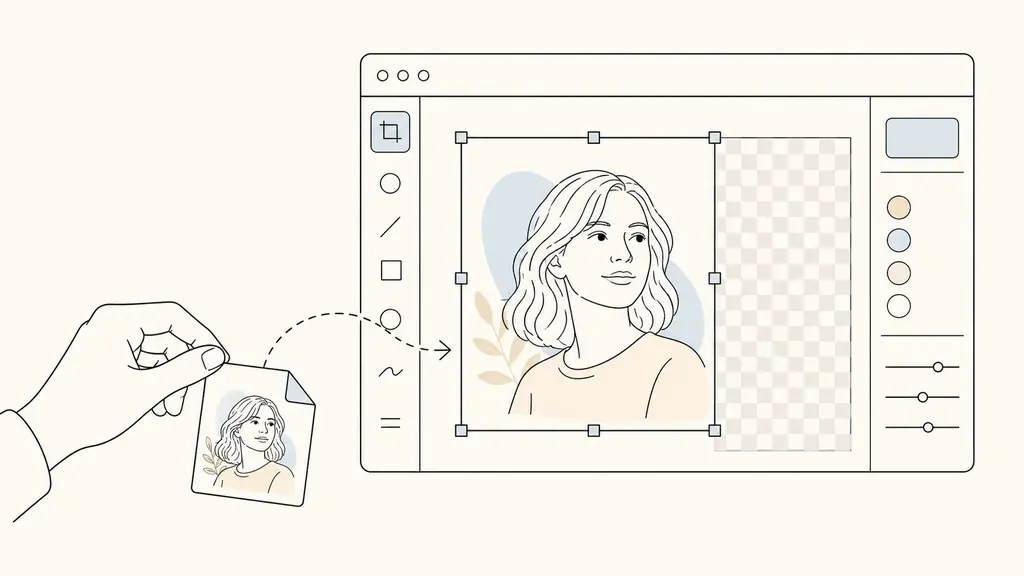
Pour retoucher une image en ligne, ouvrez un éditeur photo dans votre navigateur, importez votre fichier, effectuez les corrections nécessaires, puis exportez le résultat. Ce parcours convient aussi bien à une retouche rapide qu’à la modification d’un PSD avec Photopea.
1. Ouvrez l’éditeur et importez l’image. Choisissez Photopea pour travailler avec des calques ou Pixlr Express pour une modification simple. Selon l’outil, vous pouvez sélectionner un fichier depuis votre appareil, le glisser dans la fenêtre, l’ouvrir depuis une URL ou le coller directement depuis le presse-papiers.
2. Réalisez les modifications utiles. Commencez par le recadrage et le redimensionnement, puis ajustez la luminosité, le contraste ou la saturation. Pour isoler un sujet, utilisez la baguette magique, le lasso ou la suppression d’arrière-plan. Sur Pixlr Editor ou Photopea, conservez si possible des calques séparés afin de revenir facilement sur chaque correction.
3. Vérifiez puis exportez le résultat. Contrôlez les dimensions, la netteté et le rendu du détourage avant de choisir le format. Préférez le JPG pour une photographie, le PNG transparent pour un logo ou un sujet détouré, et le WebP pour alléger une image destinée à un site. Gardez également le fichier de travail PSD ou PXZ si vous prévoyez de reprendre la retouche plus tard.
FAQ
Peut-on utiliser le véritable Photoshop directement en ligne ?
Adobe propose certaines fonctions de Photoshop dans le navigateur, mais leur disponibilité et leur étendue dépendent de l’offre utilisée. Pour une solution immédiatement accessible, Photopea constitue une alternative particulièrement proche de l’interface du logiciel.
Quel Photoshop en ligne gratuit permet d’ouvrir un fichier PSD ?
Photopea peut ouvrir, modifier et enregistrer de nombreux fichiers PSD tout en conservant généralement leurs calques. Les documents complexes utilisant des fonctions propres à Adobe peuvent toutefois présenter quelques différences.
Photopea ou Pixlr, lequel choisir pour débuter ?
Pixlr est souvent plus facile à prendre en main pour recadrer une photo, appliquer un filtre ou supprimer un arrière-plan. Photopea est préférable pour un travail avancé avec des calques, des masques et des modes de fusion.
Peut-on détourer une personne sans installer de logiciel ?
Oui, plusieurs éditeurs en ligne proposent une suppression automatique de l’arrière-plan ou des outils de sélection manuelle. Le détourage automatique est rapide, mais une retouche des contours reste parfois nécessaire pour obtenir un résultat professionnel.
Quel format choisir pour exporter une image retouchée ?
Le JPEG convient aux photographies légères, tandis que le PNG préserve la transparence et les détails graphiques. Le WebP est généralement intéressant pour publier une image plus légère sur un site internet.

Inès Laisné accompagne les indépendants et les petites entreprises dans la création de sites internet clairs, utiles et pensés pour convertir. Sur Alefa Web, elle partage des conseils concrets, des idées simples à mettre en place et des solutions pragmatiques pour gagner en visibilité en ligne sans se compliquer la vie.
Envie d'aller plus loin ?
Laisse ton email, on te prévient dès qu'un nouvel article sort.