
Error 503 backend fetch failed : 7 étapes pour remettre votre site en ligne
Comprenez l’erreur 503 backend fetch failed, identifiez son origine et appliquez les bonnes corrections pour rendre votre site de nouveau accessible.
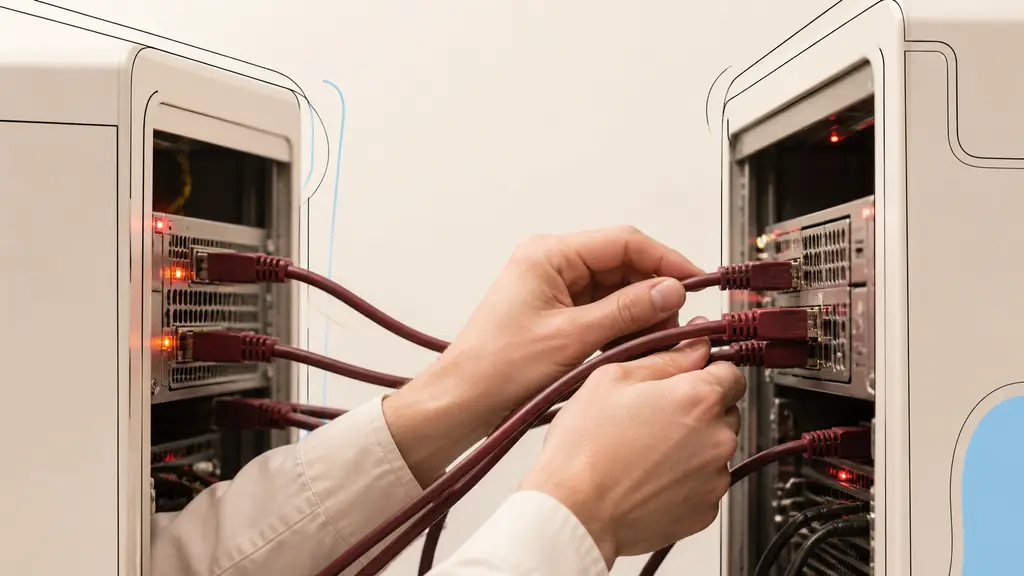
- L’erreur indique qu’un proxy ou un système de cache ne parvient pas à obtenir une réponse exploitable du serveur d’origine.
- Les causes fréquentes sont une surcharge, un délai d’attente dépassé, une maintenance, une mauvaise configuration ou une extension défaillante.
- Commencez par vérifier l’hébergement, les journaux serveur, les ressources disponibles et les changements techniques récents.
- Si vous utilisez Varnish, un CDN ou un proxy inverse, contrôlez aussi les délais d’attente, l’état du backend et les règles de cache.
- Une surveillance automatique et des mises à jour prudentes réduisent le risque de nouvelle interruption.
Qu’est-ce que l’erreur 503 backend fetch failed ?
L’erreur 503 backend fetch failed indique qu’un intermédiaire comme Varnish n’a pas réussi à récupérer la page demandée auprès du serveur backend. Le site connaît donc une indisponibilité temporaire, même si son nom de domaine et son serveur web restent accessibles.
Le statut HTTP 503 signale qu’un serveur ne peut momentanément pas traiter une requête, notamment en raison d’une surcharge ou d’une maintenance planifiée. Source : norme HTTP RFC 9110, juin 2022.
Dans cette configuration, Varnish agit comme un reverse proxy et un cache HTTP. Lorsqu’une page n’est pas disponible dans le cache, il lance un « fetch » vers le backend. Si celui-ci répond trop lentement, refuse la connexion ou est considéré comme « backend unhealthy », la récupération échoue, d’où les termes « fetch failed ». Un Timeout Varnish peut ainsi rendre le site inaccessible alors que le problème se situe derrière le cache.
Plusieurs situations peuvent déclencher cette erreur serveur : surcharge lors d’un pic de trafic, mémoire insuffisante, maintenance du site, mauvaise configuration Varnish, certificat SSL expiré ou tâche WP-CRON trop exigeante sur WordPress. Une mise à jour logicielle majeure peut également perturber temporairement la communication entre le cache et le backend.
Pour les visiteurs, le résultat est immédiat : accès bloqué et expérience utilisateur dégradée. Pour l’entreprise, chaque interruption peut entraîner une perte de trafic, de demandes de contact ou d’opportunités commerciales. Les logs serveur permettent ensuite d’identifier si l’origine vient des ressources système, du SSL, du cache ou de l’application.
Quelles sont les causes principales ?
Les causes principales d’une erreur 503 backend fetch failed sont une surcharge du serveur, un manque de mémoire, une maintenance planifiée, un Timeout Varnish ou une mauvaise configuration entre le reverse proxy et le backend. Un certificat SSL expiré, une tâche WP-CRON excessive ou une mise à jour logicielle peuvent aussi interrompre le Fetch.
| Cause | Ce qui se produit |
|---|---|
| Surcharge serveur | Le backend ne traite plus les requêtes assez vite |
| Mémoire insuffisante | Les processus ralentissent, échouent ou s’arrêtent |
| Configuration Varnish incorrecte | Le cache HTTP contacte mal le backend ou le considère comme « unhealthy » |
| SSL défaillant | La connexion sécurisée entre les services échoue |
| Maintenance ou mise à jour | Le service devient momentanément inaccessible |
La surcharge serveur apparaît souvent pendant un pic de trafic, mais elle peut aussi révéler un code peu optimisé, des plugins trop gourmands ou des ressources système mal dimensionnées. Sur WordPress, WP-CRON peut multiplier les tâches en arrière-plan. Le choix du CMS influence également cette charge, notamment lorsqu’il faut comparer WordPress et PrestaShop pour une boutique en ligne.
La configuration Varnish constitue un autre point sensible. Une durée de cache inadaptée augmente les appels au backend, tandis qu’un Timeout trop court peut produire un message « Failed » avant même que l’application ait terminé sa réponse. Enfin, une maintenance du site mal préparée ou un certificat SSL expiré peut provoquer une indisponibilité temporaire. Les logs serveur permettent de distinguer ces scénarios et d’éviter des corrections au hasard.
Comment résoudre l’erreur ?
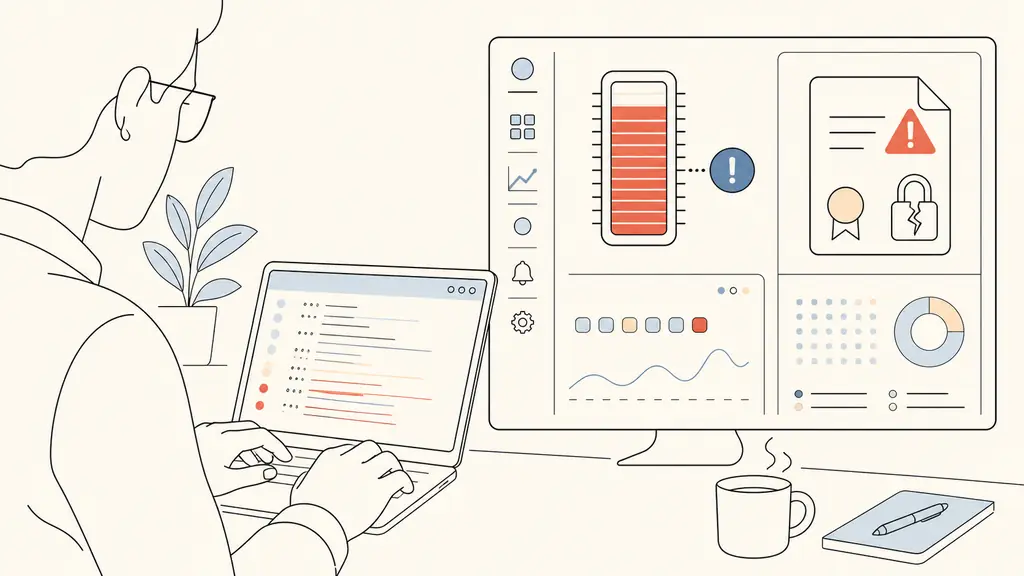
Pour résoudre l’erreur 503 backend fetch failed, commencez par identifier si le blocage vient du Backend, de Varnish ou de l’application, puis corrigez le service défaillant. Évitez de modifier plusieurs réglages simultanément, au risque de masquer la véritable cause.
1. Analysez les logs serveur à l’heure exacte du Failed pour repérer un Timeout, un manque de mémoire ou un Backend unhealthy. 2. Contrôlez les ressources système, puis redémarrez uniquement le service bloqué ou le serveur si nécessaire. Si la surcharge revient, augmentez les ressources et optimisez le code plutôt que de multiplier les redémarrages.
3. Vérifiez la configuration Varnish : adresse et port du Backend, durée de cache, état de santé et délai de réponse. Purgez ensuite le Cache HTTP afin d’écarter un contenu défectueux. 4. Sur WordPress, examinez WP-CRON et les plugins gourmands. Désactivez temporairement l’élément suspect, puis testez à nouveau le Fetch entre le Reverse proxy et l’application.
5. Renouvelez tout certificat SSL expiré et vérifiez sa bonne installation, y compris entre les services internes. Cette vigilance complète le fait de choisir un prestataire fiable pour son nom de domaine. 6. Contrôlez les opérations récentes, notamment une maintenance planifiée ou une mise à jour majeure, et revenez à la configuration précédente si l’incident a commencé juste après. 7. Activez une surveillance des performances et transmettez les logs au support de l’hébergeur si l’indisponibilité temporaire persiste.
Comment prévenir cette erreur à l’avenir ?
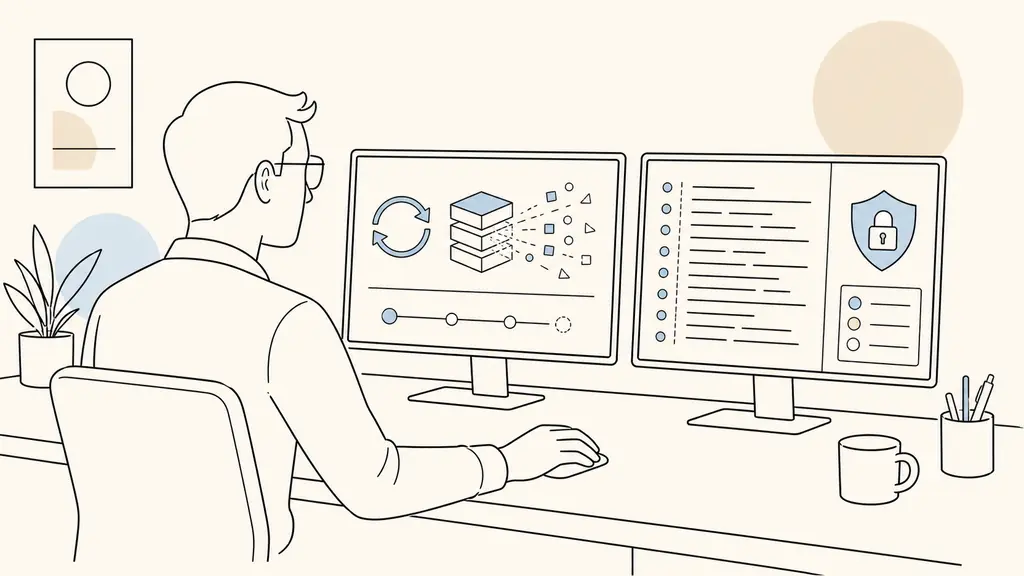
Pour prévenir une erreur 503 backend fetch failed, surveillez en continu les ressources système, les Logs serveur et les échanges entre Varnish et le Backend. Une maintenance préventive régulière permet de détecter un Timeout, une hausse de charge ou un certificat SSL proche de l’expiration avant toute indisponibilité temporaire.
La norme HTTP RFC 9110, publiée en juin 2022, précise que le statut 503 correspond à une incapacité temporaire du serveur à traiter une requête, notamment en raison d’une surcharge ou d’une maintenance planifiée.
Configurez des alertes sur la mémoire, le temps de réponse et l’état « Backend unhealthy ». Pendant les périodes de pics de trafic, vérifiez que la capacité du serveur et la durée du Cache HTTP limitent les Fetch inutiles. Sur WordPress, planifiez correctement WP-CRON, supprimez les plugins superflus et optimisez le code qui sollicite excessivement le Backend.
Enfin, documentez chaque incident dans un historique des pannes : heure, durée, modification récente, message Failed et action corrective. Avant une mise à jour logicielle majeure ou une refonte UX préparée sans perturber ses clients, testez la configuration Varnish, le Reverse proxy et le SSL dans un environnement séparé. Cette culture de la prévention améliore la résilience du serveur, la continuité de service et l’expérience utilisateur.
FAQ
Que signifie exactement error 503 backend fetch failed ?
Ce message signifie qu’un serveur intermédiaire, souvent Varnish, un CDN ou un proxy inverse, n’a pas obtenu de réponse valide du serveur d’origine. Le site est alors temporairement incapable d’afficher la page demandée.
L’erreur 503 backend fetch failed vient-elle de mon navigateur ?
Dans la majorité des cas, non, car il s’agit d’un problème côté serveur. Vous pouvez néanmoins vider le cache du navigateur ou essayer une autre connexion afin de confirmer que l’erreur touche bien tous les visiteurs.
Comment corriger rapidement une erreur 503 sur WordPress ?
Vérifiez d’abord l’état de l’hébergement et désactivez temporairement les extensions ajoutées ou mises à jour récemment. Contrôlez ensuite les limites de mémoire, les journaux d’erreurs, le thème actif et la configuration du cache.
Une erreur 503 peut-elle nuire au référencement naturel ?
Une interruption courte et exceptionnelle a généralement peu d’effet, car le code 503 indique aux moteurs que l’indisponibilité est temporaire. Si elle dure ou revient souvent, elle peut réduire l’exploration du site et dégrader sa visibilité.
Quand faut-il contacter son hébergeur ?
Contactez-le si le site reste inaccessible après vos vérifications ou si vous ne pouvez pas consulter les journaux et ressources du serveur. Transmettez l’heure de l’incident, les pages concernées et les changements récents pour accélérer le diagnostic.

Inès Laisné accompagne les indépendants et les petites entreprises dans la création de sites internet clairs, utiles et pensés pour convertir. Sur Alefa Web, elle partage des conseils concrets, des idées simples à mettre en place et des solutions pragmatiques pour gagner en visibilité en ligne sans se compliquer la vie.
Envie d'aller plus loin ?
Laisse ton email, on te prévient dès qu'un nouvel article sort.